Ein Haus, das du in Minecraft gebaut hast, steht ein paar Stunden später als kleines Modell auf deinem Schreibtisch. Alles dafür läuft auf dem eigenen Computer, deine Welt bleibt bei dir.
✓ Java und BedrockMinecraft 26.2Mineways 13.01bis 4 Farben pro Druck
🧭 Der Weg in fünf Stationen
Aus Blöcken wird ein Mesh, aus dem Mesh eine STL-Datei, aus der Datei ein Druck. Jede Station dauert ein paar Minuten, nur der Drucker braucht Stunden.
🗺️
1. Welt
Dein Bauwerk finden und die Welt auf den PC holen.
✂️
2. Mineways
Einen Rahmen um das Bauwerk ziehen.
📦
3. STL
Als Druckdatei speichern, Größe wählen.
🎨
4. Slicer
In Flash Studio Farben und Stützen setzen.
🖨️
5. Drucker
Drucken, abkühlen lassen, Stützen ab.
🧑🔧 Für Eltern in Kürze
Was es kostet: Die Programme sind kostenlos. Eine Rolle Filament kostet 15 bis 30 Euro, ein Haus von 6 mal 8 Zentimetern braucht davon rund 60 Gramm, also etwa 1,50 Euro.
Wie lange es dauert: Vom Finden bis zur fertigen Druckdatei etwa eine halbe Stunde. Der Druck selbst läuft bei so einem Haus anderthalb Stunden, größere Modelle mehrere Stunden.
Wer was macht: Finden, Ausschneiden und Speichern sind Kinder-Schritte (grün). Die Weltkopie vom Familien-Server und alles am heißen Drucker sind Erwachsenen-Schritte (gelb).
Rechte: Ein selbst gebautes Haus für den eigenen Schreibtisch zu drucken ist in Ordnung. Nicht in Ordnung wären Logos, Schriftzüge und Figuren des Spiels oder ein Verkauf der Drucke. Mehr dazu ganz unten.
Datenschutz: Mineways und Flash Studio arbeiten komplett auf dem eigenen Rechner. Nur der Bedrock-Umwandler Chunker lädt die Welt auf einen fremden Server hoch.
📍 Station 1: Dein Bauwerk finden
Mineways zeigt deine Welt von oben. Damit du dein Haus dort schnell wiederfindest, notierst du dir vorher zwei Dinge im Spiel.
👦 Koordinaten und Größe aufschreiben
Stell dich vor dein Bauwerk. Java: Drücke F3, links oben steht bei XYZ deine Position. Bedrock: In den Welt-Einstellungen Koordinaten anzeigen einschalten, dann stehen sie oben links.
Schreib die erste und die dritte Zahl auf (X und Z). Die mittlere ist die Höhe.
Zähl grob, wie viele Blöcke dein Bauwerk lang, breit und hoch ist. Das brauchst du gleich bei der Größe.
Beispiel aus unserer Welt: Lukas‘ Haus mit dem Kirschholzdach steht bei X 55 und Z 202 und ist 21 mal 19 Blöcke groß, 26 Blöcke hoch mit dem Hügel darunter.
💾 Station 2, Weg A: Eine Kopie der Welt
Mineways liest die Welt direkt aus ihrem Ordner. Du brauchst also eine Kopie des Weltordners auf dem Computer, auf dem Mineways läuft.
👦 Deine eigene Welt auf dem PC
Java Edition:Windows + R drücken, %appdata%\.minecraft\saves eingeben, Enter. Jeder Ordner dort ist eine Welt. Kopiere den Ordner deiner Welt zum Beispiel auf den Desktop, dann arbeitest du an der Kopie.
Bedrock auf Windows: Der Ordner ist %localappdata%\Packages\Microsoft.MinecraftUWP_8wekyb3d8bbwe\LocalState\games\com.mojang\minecraftWorlds. Bedrock-Welten muss Mineways erst umgewandelt bekommen, siehe Hilfe unten.
Bedrock auf Handy oder Konsole: Bei der Welt auf Bearbeiten → Welt exportieren. Die .mcworld-Datei schickst du auf den PC und wandelst sie mit Chunker in eine Java-Welt um.
🧑🔧 Das Bauwerk steht auf unserem Server
Die Welt des Familien-Servers liegt nicht auf deinem PC, sondern auf dem Server. Papa zieht dort eine Kopie des Weltordners und bringt sie auf den Rechner mit Mineways, per USB-Stick oder Heimnetz. Der Server läuft dabei weiter, niemand muss aus dem Spiel.
Die Kopie bleibt zu Hause. Sie enthält die Spielstände aller Mitspielenden und kommt deshalb nie auf diese Webseite und nicht in einen Chat.
Wie ein Server aufgebaut ist und warum eine Welt ein Ordner voller Dateien ist, steht in der Server-Werkstatt.
🧱 Station 2, Weg B: Nur das Bauwerk mit Litematica
Für Java-Spieler mit einem Fabric-Profil. Statt der ganzen Welt speicherst du nur dein Bauwerk als Schematic. Das geht direkt auf dem Server, ohne Weltkopie.
👦 Bauwerk markieren und speichern
Lege in der Modrinth App ein Profil mit Minecraft 26.2 und Fabric an, genau wie beim Simple Voice Chat. Installiere darin Litematica und die Hilfsmod MaLiLib in der passenden 26.2-Version.
Im Spiel drückst du M für das Litematica-Menü und wählst den Bereichs-Editor. Mit zwei Ecken spannst du eine Kiste um dein Bauwerk auf.
Schematic speichern wählen und einen Namen ohne deinen echten Namen eingeben. Die Datei landet unter %appdata%\.minecraft\schematics.
Mineways liest .schem-Dateien. Falls Litematica nur .litematic anbietet, wandelst du die Datei im Schematic-Manager um, oder mit einem Konverter im Browser, der die Datei nicht hochlädt.
Mit Bedrock geht dieser Weg nicht, dort nimmst du Weg A.
✂️ Station 3: In Mineways ausschneiden
Mineways ist ein kostenloses Programm, das Minecraft-Welten in 3D-Dateien verwandelt. Keine Installation: Zip entpacken, starten, fertig.
Die Zip-Datei entpacken (etwa 280 MB) und Mineways.exe doppelklicken. Windows warnt beim ersten Start vielleicht („SmartScreen“). Auf Weitere Informationen → Trotzdem ausführen klicken.
File → Open… wählen, in deinen Weltordner gehen und die Datei level.dat öffnen. Bei einem Schematic nimmst du dieselbe Stelle und wählst die .schem-Datei.
Ist die Karte grau kariert, drücke F2. Mineways springt zum Spawn und zeichnet die Karte. Bleiben Teile grau, drücke zweimal H, dann lädt Mineways alle Stücke neu.
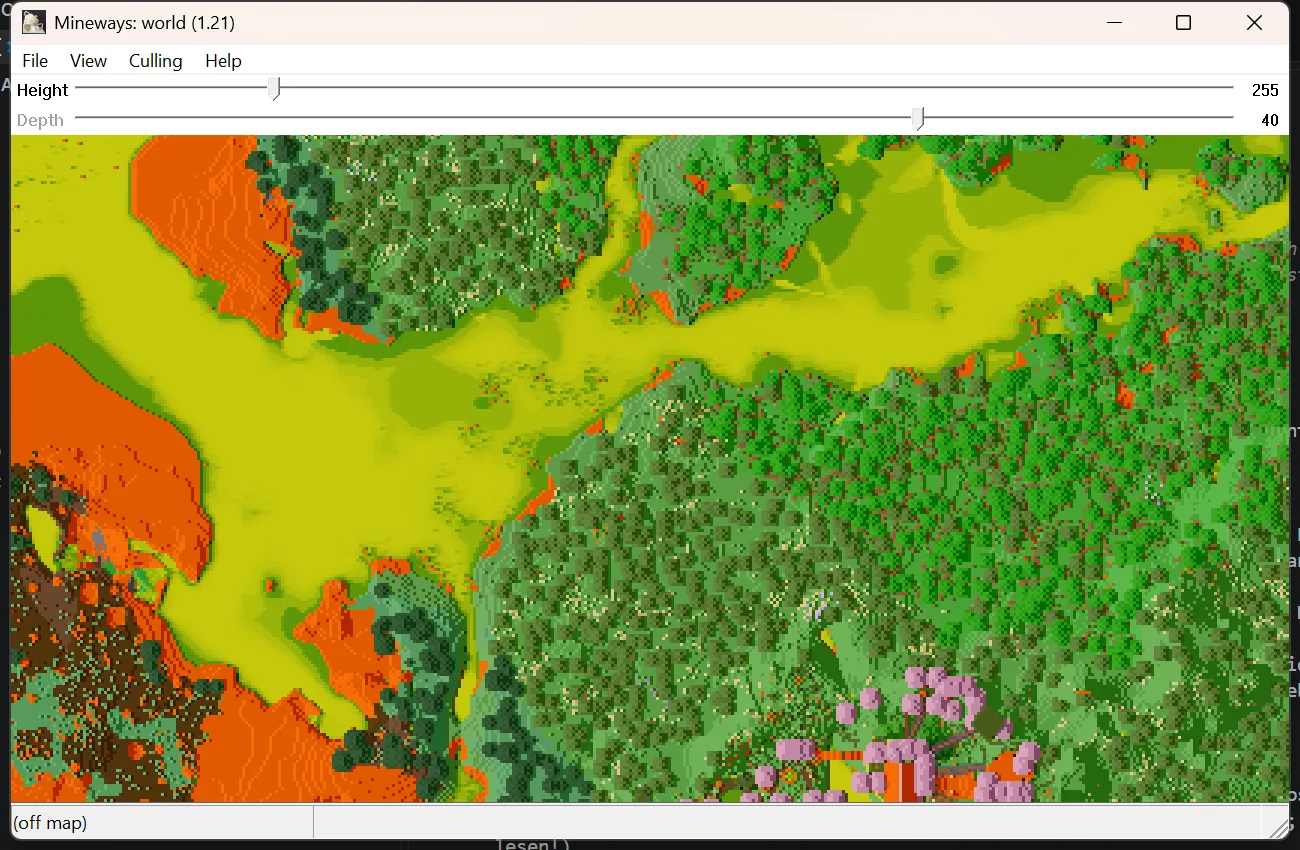
Mit dem Mausrad zoomst du, mit gedrückter linker Maustaste schiebst du die Karte. Unten links zeigt Mineways die Koordinaten unter dem Mauszeiger, so findest du deine Zahlen von Station 1.
Unsere Welt in Mineways. Oben die Regler Height und Depth, in der Mitte die Karte.
👦 Den Rahmen ziehen
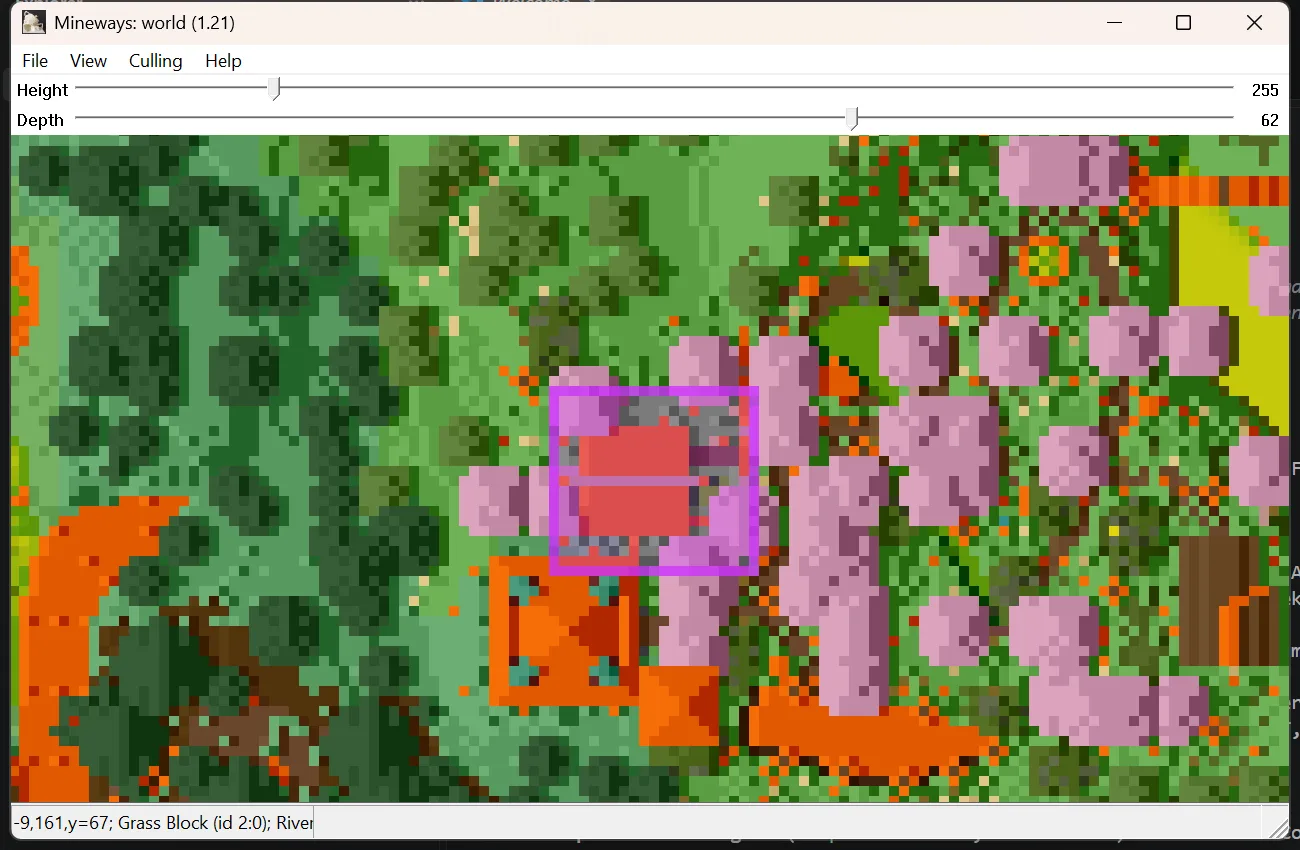
Mit der rechten Maustaste ziehst du ein Rechteck um dein Bauwerk. Es wird lila. Ein paar Blöcke Rand sind gut, Bäume daneben besser nicht.
Der Regler Depth oben bestimmt, wie tief nach unten mitgenommen wird. Schieb ihn so, dass unter dem Haus ein oder zwei Bodenschichten bleiben. Das wird der Sockel, auf dem das Modell steht.
Der Regler Height darf ganz rechts bleiben, sonst fehlt oben das Dach.
Der lila Rahmen um Lukas‘ Haus. Der Depth-Regler steht so, dass nur ein kleiner Sockel unter dem Haus bleibt.
📦 Station 4: Als STL speichern
Jetzt wird aus dem Rahmen eine Druckdatei. Mineways fragt dabei ein paar Dinge, die für den Drucker wichtig sind.
👦 Export für den 3D-Druck
File → Export for 3D Printing… wählen (oder Strg + P). Als Dateityp Binary STL nehmen und einen Namen ohne deinen echten Namen vergeben.
Im Fenster danach bei Make each block … mm high eintragen, wie groß ein Block werden soll. 3 mm ist ein guter Anfang, siehe Größe.
Make Z the up direction anhaken. Sonst liegt das Haus im Slicer auf der Seite.
Diese Häkchen setzen: Fill air bubbles, Seal off entrances, Connect parts sharing an edge, Delete floating objects und, ganz wichtig, Weld all shared edges. Ohne das letzte Häkchen hat das Modell an Stellen, wo sich zwei Blöcke nur an einer Kante berühren, winzige Löcher, und der Slicer beschwert sich.
Export lesser blocks bleibt aus. Zäune, Fackeln, Schilder und Glasscheiben sind dünner als ein Block und würden im Druck brechen oder gar nicht erst entstehen. Hollow bleibt auch aus, der Slicer kümmert sich selbst um das Innere.
Auf OK. Mineways schreibt die STL-Datei und daneben eine Textdatei mit den Maßen. Da steht zum Beispiel: 21 mal 19 Blöcke, 26 hoch, 6,3 mal 5,7 mal 7,8 Zentimeter.
💡 Ohne Glasscheiben und Zäune?
Wenn dein Bauwerk vor allem aus Glasscheiben besteht, bleibt davon fast nichts übrig. Baue solche Teile im Spiel aus ganzen Glasblöcken nach, bevor du exportierst. Ganze Blöcke druckt der Drucker problemlos.
📏 Wie groß wird’s?
Ein Block in Minecraft ist ein Meter. Beim Drucken entscheidest du selbst, wie viele Millimeter ein Block bekommt. Der Bauraum unseres Druckers ist 25,6 Zentimeter in jede Richtung.
Ein Block wird
Passt bis
Wie es aussieht
2 mm
128 Blöcke Kantenlänge
Für ganze Dörfer oder Burgen. Türen und Fenster sind nur noch Punkte, Wände werden hauchdünn.
3 mm
85 Blöcke
Der Standard. Ein Haus mit 20 Blöcken wird 6 Zentimeter, Türen und Fenster bleiben erkennbar.
5 mm
51 Blöcke
Für einzelne Häuser und Figuren. Jeder Block ist sichtbar, Treppen und Stufen kommen schön raus.
10 mm
25 Blöcke
Ein Riesen-Modell. Schöner, aber ein Haus braucht dann einen ganzen Tag und eine viertel Rolle Filament.
Rechne einfach: Blöcke mal Millimeter. Lukas‘ Haus mit 26 Blöcken Höhe wird bei 3 mm also 78 Millimeter hoch. Unter 1 Millimeter kann der Drucker nichts mehr sauber bauen, deshalb fallen bei 2 mm pro Block alle halben Blöcke wie Stufen und Platten fast weg.
Richtwert aus unserem Test: Das Haus mit 3 mm pro Block braucht rund 60 Gramm Filament und etwa anderthalb Stunden. Ein Stück Landschaft von 49 mal 49 Blöcken mit 1,5 mm pro Block braucht 80 Gramm und zweieinhalb Stunden.
🎨 Station 5: Im Slicer Farben und Stützen setzen
Der Slicer zerlegt das Modell in Schichten und schreibt die Befehle für den Drucker. Bei uns ist das Flash Studio, das Programm zum Creator 5 Pro.
👦 Einfarbig: die STL laden
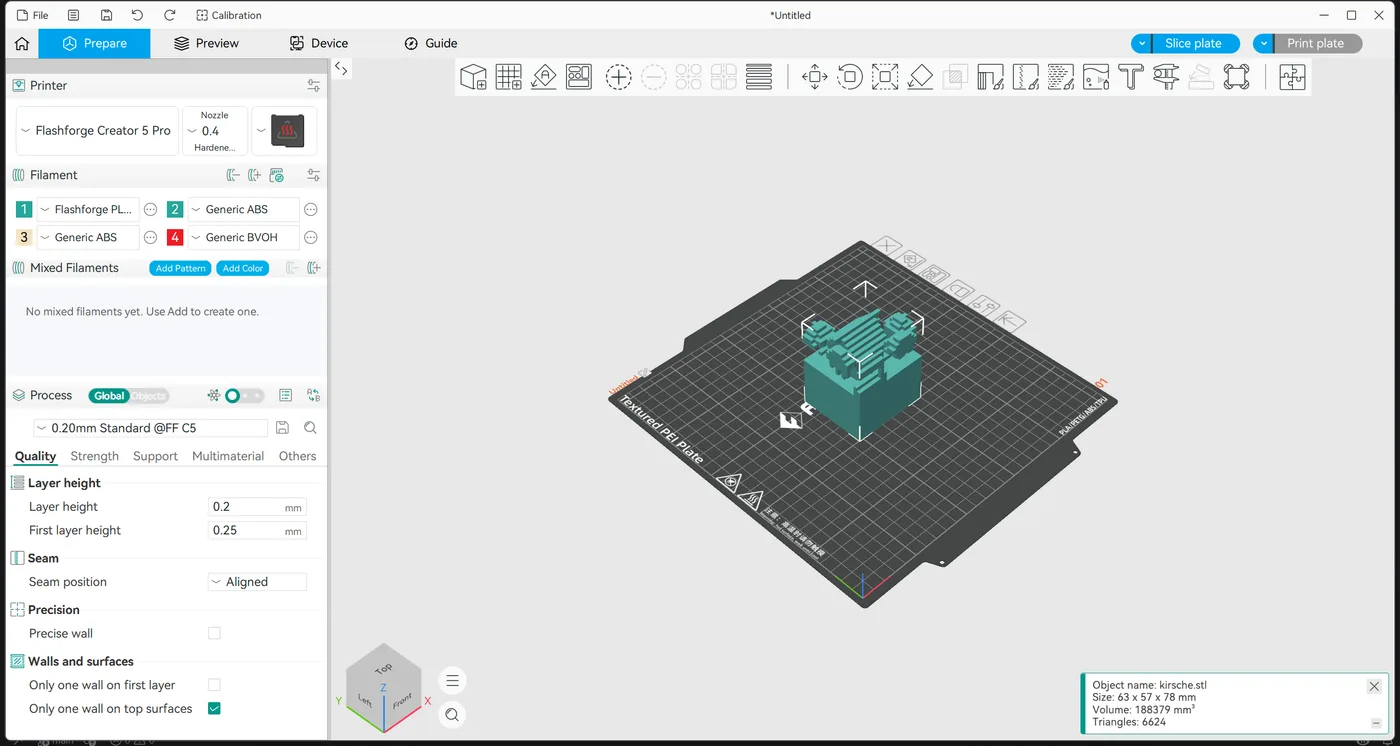
Flash Studio öffnen, die STL-Datei per Drag und Drop auf die Bauplatte ziehen. Das Haus steht dank Z up richtig herum.
Das Profil 0,20 mm Standard und als Filament PLA lassen. Auf Slice klicken.
In der Vorschau siehst du Zeit und Gramm. Wenn beides passt, die Datei an den Drucker schicken oder auf den USB-Stick speichern.
Ein einfarbiges Haus kannst du später mit Acrylfarbe anmalen. Das ist der einfachste Weg zu einem bunten Modell und braucht keine Slicer-Tricks.
Das Haus in Flash Studio, gleich nach dem Laden. Links die vier Filament-Plätze, rechts unten die Maße: 63 mal 57 mal 78 Millimeter.
👦 Mehrfarbig: ein Kopf pro Farbe
Unser Drucker hat vier Druckköpfe, also gehen bis zu vier Farben in einem Druck. Dafür exportierst du in Mineways statt der STL eine OBJ-Datei und setzt im Export-Fenster die Häkchen Export separate types und Split by block type. Dann weiß der Slicer, welche Fläche zu welchem Blocktyp gehört.
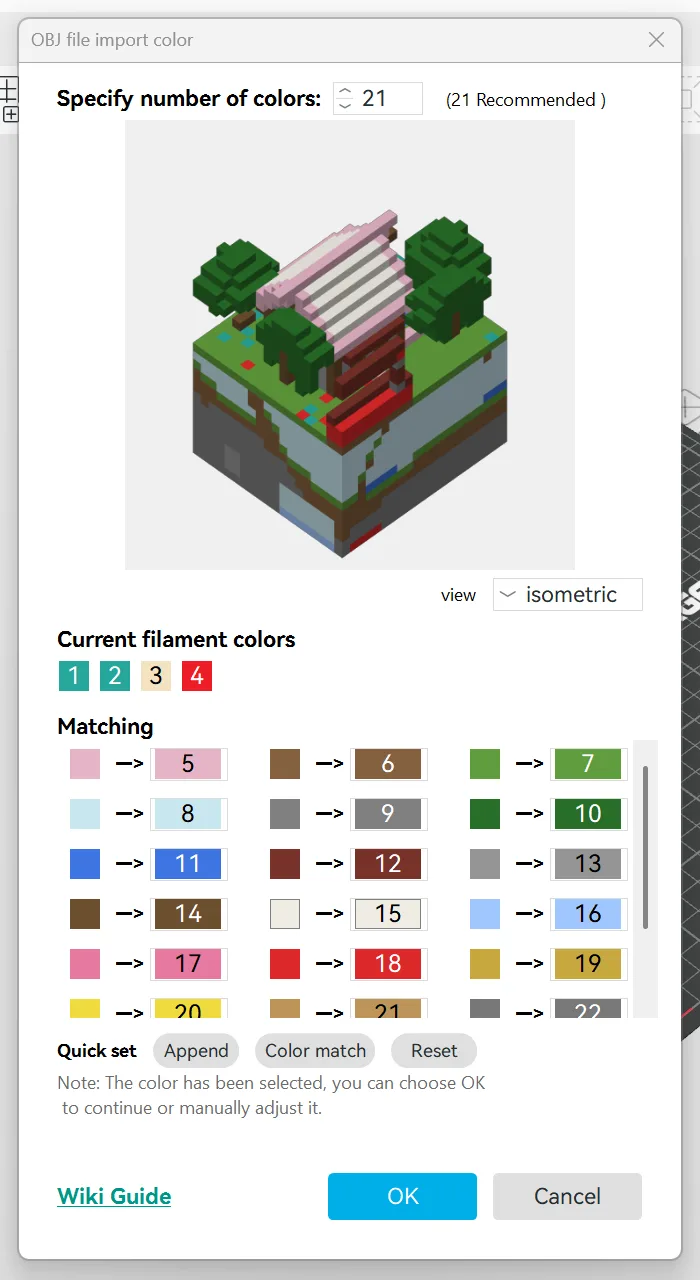
Die OBJ-Datei in Flash Studio laden. Es öffnet sich das Fenster OBJ file import color mit einer bunten Vorschau deines Hauses. Bei unserem Haus schlägt es 21 Farben vor.
Bei Specify number of colors eine 4 eintragen. Mehr Köpfe hat der Drucker nicht. Flash Studio fasst ähnliche Farben zusammen.
In der Liste Matching steht links jede Farbe aus der Datei und rechts die Nummer des Kopfes. Verteile sie so, dass Dach, Wände, Fenster und Boden getrennt bleiben, dann OK.
Slicen. In der Vorschau zählst du die Werkzeugwechsel. Je mehr Wechsel, desto länger dauert der Druck.
Beim Mehrfarbdruck baut Flash Studio neben dem Modell einen kleinen Prime-Turm. Dort läuft sich jeder Kopf nach dem Wechsel kurz warm, damit die Farbe sauber kommt. Der Turm frisst Material, das ist bei einem Haus in Ordnung.
Der Farb-Import in Flash Studio: oben die Vorschau mit rosa Dach und grünen Bäumen, darunter die Zuordnung der Farben zu den Köpfen 1 bis 4.
⚠️ Überhänge brauchen Stützen
Ein Dach, das über die Wand hinausragt, ein Balkon oder eine Brücke hängen beim Druck in der Luft. Der Drucker kann nicht in die Luft drucken. Schalte im Slicer Stützen ein, dann baut er Gerüste darunter, die du nach dem Druck abbrichst. Bäume neben dem Haus lässt du am besten gleich weg.
🧵 Welcher Block wird welches Filament?
Filament ist der Plastikdraht auf der Rolle. Für Minecraft-Modelle zählt vor allem eins: matte Flächen, damit die Blöcke aussehen wie im Spiel. Glänzende Sorten sind für Gold und Diamant da.
Block im Spiel
Filament
Düse / Bett
Düsengröße
Haben wir?
Stein, Erde, Wolle, Beton, Holz
Matt-PLA
200–220 °C / 55–60 °C
0,4 mm
bestellt in Welle 1
Bruchstein, Andesit, Granit
Marmor-PLA
200–220 °C / 55–60 °C
0,4 bis 0,6 mm, gehärtet
Wunschliste
Gold, Diamant, Kupfer, Amethyst
Silk-PLA
200–225 °C / 55–65 °C
0,4 mm
ja, Gold und Lila
Glowstone, Lava, Seelaterne
Glow-PLA (leuchtet im Dunkeln)
205–225 °C / 55–60 °C
0,6 mm, gehärtet, Pflicht
Düse bestellt, Rolle Wunschliste
Bretter, Stämme, Truhen
Wood-PLA (mit echtem Holzmehl)
190–220 °C / 50–60 °C
0,6 mm, Pflicht
Düse bestellt, Rolle Wunschliste
Glas, Eis, Wasser
PETG oder PCTG, durchsichtig
230–250 °C / 70–85 °C
0,4 mm
PCTG bestellt in Welle 1
Alles andere, erster Druck
PLA (PLA+ etwas zäher)
190–220 °C / 50–60 °C
0,4 mm
4 Rollen bestellt in Welle 1
Schleimblock
TPU, gummiweich
220–240 °C / 40–60 °C
0,4 mm
später, nur zum Spaß
📦 Was heute da ist
Zwei Rollen Silk-PLA+ in Gold und Lila. Damit wird der erste Druck ein goldenes Haus, und das sieht gar nicht schlecht aus.
🛒 Was gerade kommt
Vier Rollen PLA einer Marke in Schwarz, Weiß und zwei Farben, damit alle vier Köpfe gleich laufen
Eine Rolle PCTG für durchsichtige Teile
Eine 0,6-mm-Düse als eigener Kopf, damit Glow- und Wood-PLA überhaupt gehen
Im Oktober: PLA+, ein Filament-Trockner und TPU
🚫 Was nicht kommt
Metallgefülltes PLA, leitfähiges Filament, PC und PP. Für Minecraft-Modelle bringen sie nichts, sie sind teuer und schwer zu drucken.
Die Bett-Temperatur für PETG stellt Papa ein: Unser Drucker schafft real 85 bis 92 Grad, nicht die 120 aus dem Prospekt.
🔥 Der Drucker ist heiß, das ist Papas Teil
Die Düse hat über 200 Grad, die Platte bis 90. Unser Drucker ist geschlossen: Tür zu, du schaust durchs Fenster zu. Das fertige Teil kommt erst von der Platte, wenn alles kalt ist, dann löst es sich fast von selbst. Stützen brecht ihr gemeinsam ab, die Kanten können scharf sein.
🧑🔧 Ablauf am Drucker
Filament in den Kopf laden, bei mehreren Farben in jeden Kopf die richtige Rolle. Die Reihenfolge muss zum Slicer passen.
Die Datei starten und die ersten drei Schichten anschauen. Haftet die erste Schicht, läuft der Rest von allein.
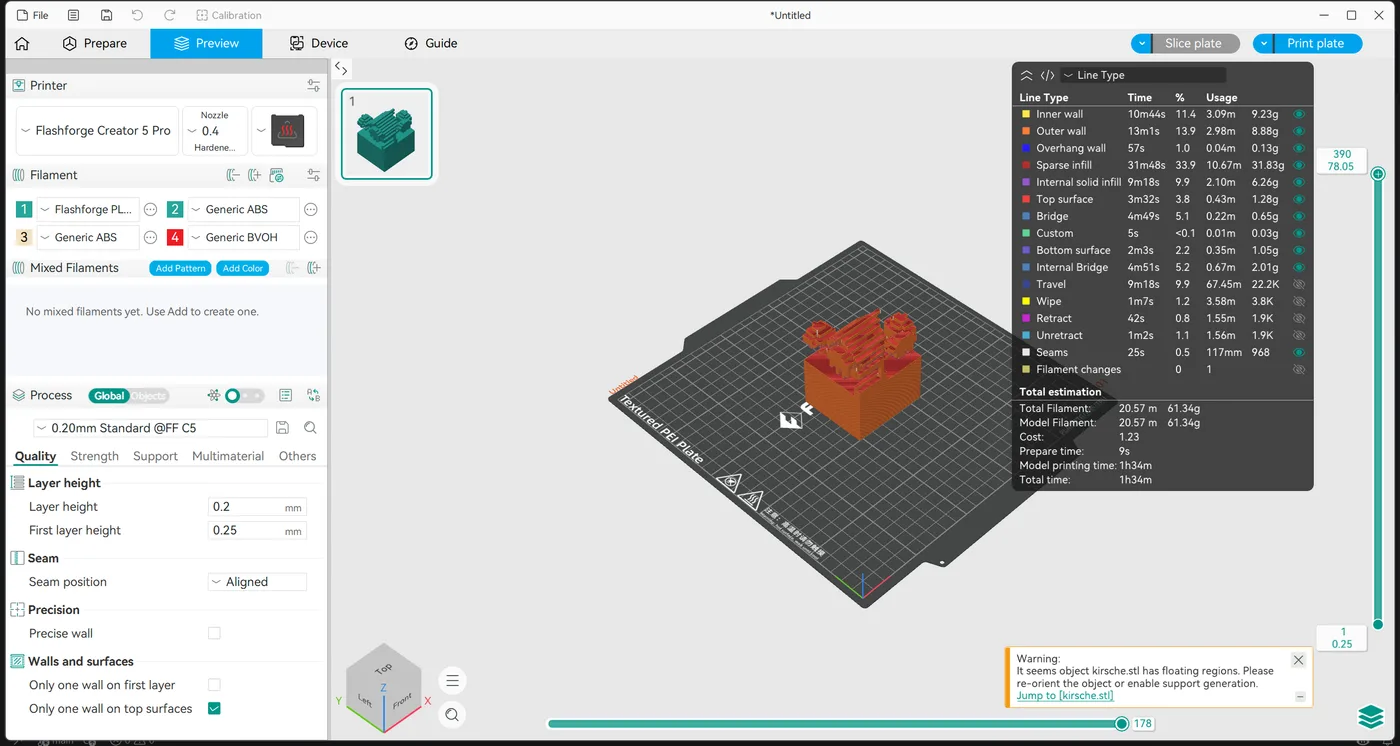
Nach dem Druck 15 Minuten warten, Platte abnehmen, leicht biegen, Teil abheben. Stützen mit dem Seitenschneider entfernen.
Die Schichtvorschau: 61 Gramm und anderthalb Stunden. Rechts unten warnt Flash Studio vor schwebenden Teilen, genau dafür sind die Stützen da.
🛠️ Wenn etwas nicht klappt
Fast immer liegt es an der Ordnerstruktur, an zu dünnen Teilen oder an einem fehlenden Häkchen beim Export.
Mineways zeigt nur graue Karos
Drücke F2. Die Karte wird erst gezeichnet, wenn du zum Spawn springst oder die Karte bewegst. Bleiben einzelne Stücke grau, drücke zweimal H: Das schaltet die Ansicht „Hide obscured“ an und wieder aus, und Mineways liest dabei alle Stücke neu ein. Bei uns war das der Trick. Bleibt alles grau, hast du wahrscheinlich nicht die level.dat geöffnet, sondern eine andere Datei. Bei Server-Welten von Paper liegen die Regionen in einem Unterordner dimensions. Mineways 13 kommt damit klar, ältere Versionen nicht: dann die aktuelle Version laden.
Der Slicer sagt, das Modell hat Löcher
In Mineways beim Export Weld all shared edges anhaken und noch einmal exportieren. Das war bei unserem Haus genau der Unterschied zwischen sieben Fehlerkanten und null. Hilft das nicht, repariert Blender das Modell mit Voxel Remesh, erklärt in der Blender-Anleitung der KI-Druckwerkstatt.
Zäune, Fackeln und Fenster fehlen
Das ist Absicht: Sie sind zu dünn für den Drucker. Willst du sie trotzdem, hake Export lesser blocks und Fatten lesser blocks an und mach die Blöcke größer, mindestens 5 mm. Glasscheiben ersetzt du besser im Spiel durch Glasblöcke.
Meine Welt ist eine Bedrock-Welt
Mineways liest nur Java-Welten. Chunker wandelt deine Bedrock-Welt in eine Java-Welt um, im Browser oder als Programm auf dem PC. Wer nichts hochladen möchte, nimmt die Programm-Version von der Chunker-Seite.
Das Modell ist zu groß für den Drucker
Kleinere Millimeter pro Block wählen, oder das Bauwerk in Mineways in zwei Hälften exportieren und nach dem Druck zusammenkleben. Für eine Burg mit 100 Blöcken Länge sind 2 mm pro Block die Grenze.
Teile vom Bauwerk sind verschwunden
Delete floating objects entfernt alles, was nicht mit dem Rest verbunden ist und kleiner als 16 Blöcke ist, zum Beispiel eine schwebende Laterne. Verbinde solche Teile im Spiel mit dem Haus, oder schalte das Häkchen aus und prüfe in der Vorschau, ob wirklich alles auf der Platte steht.
Ich will es größer, aber die Wände sind so dünn
Wände in Minecraft sind einen Block dick. Bei 2 mm pro Block sind das 2 Millimeter, das hält. Dünner als 1,2 Millimeter sollte nichts werden. Wenn du das Haus im Spiel mit doppelten Wänden baust, kannst du es kleiner drucken.
🔒 Datenschutz und Rechte
Mineways, Flash Studio, Litematica und Amulet arbeiten komplett auf dem eigenen Rechner. Nur Chunker lädt die Welt zum Umwandeln auf seinen Server. Die Kopie unserer Server-Welt bleibt zu Hause und kommt nie auf diese Webseite. Ein eigenes Bauwerk für den eigenen Schreibtisch zu drucken ist in Ordnung. Nicht in Ordnung wären Logos, Schriftzüge oder Figuren aus dem Spiel und ein Verkauf der Drucke. Dazu gehört auch der Hinweis ganz unten auf jeder Seite: Diese Seite gehört nicht zu Mojang oder Microsoft.